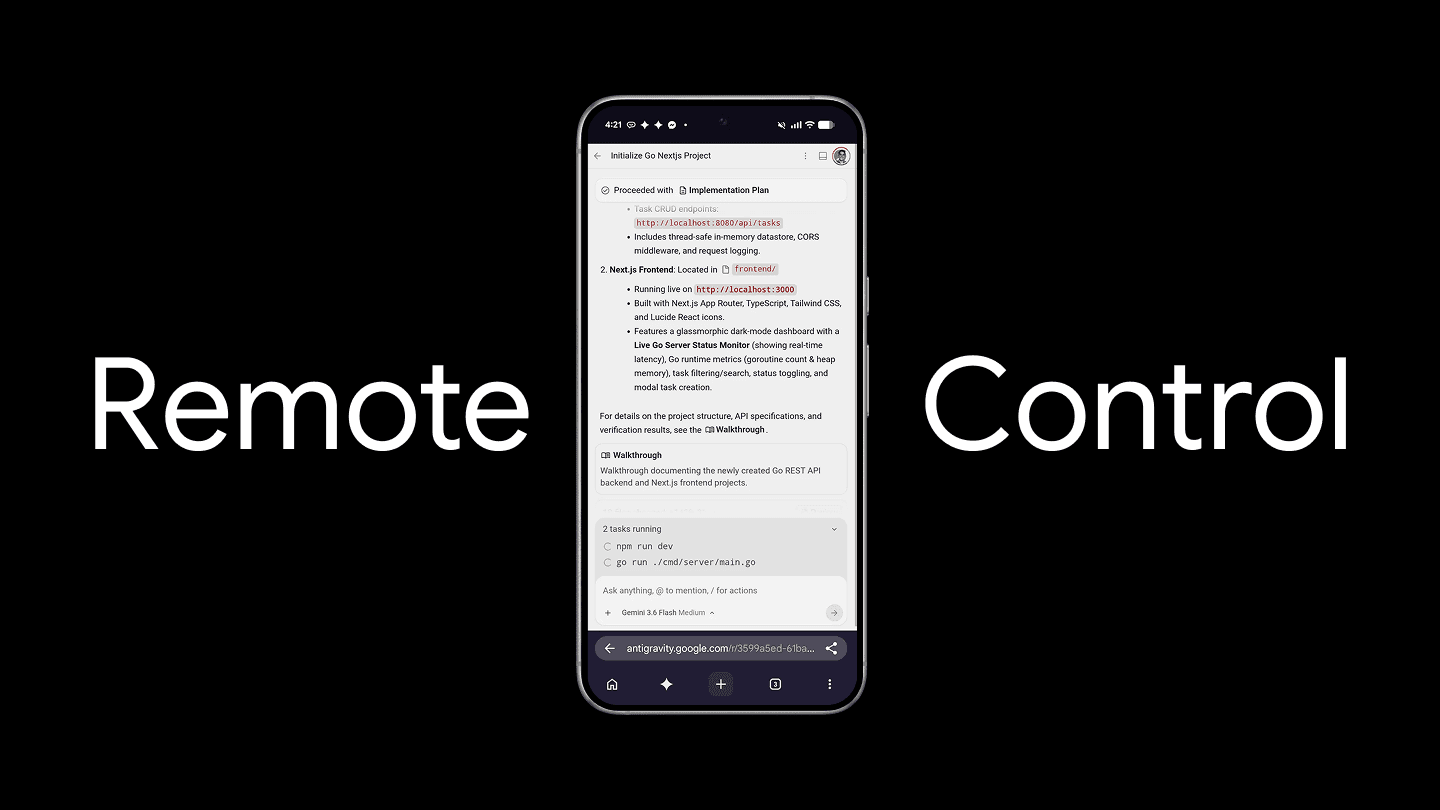
Google Antigravity Remote Control 可让你通过浏览器查看并操作另一台机器上运行的 Antigravity 2.0 会话。 当你不在宿主机旁边时,它让你仍能连接到智能体、文件、工具和任务状态。会话与环境仍在桌面机或服务器上运行;浏览器只是远程操作界面。
本文依据 官方发布文章、Remote Control 文档及官方 X 公告撰写,并于 2026 年 8 月 22 日核对。上线后的可用性、限额和设备支持可能发生变化。
Google 发布了什么
8 月 21 日,Google Antigravity 通过官方 X 账号宣布推出 Remote Control。公告称,用户可从受支持的现代浏览器,或 iOS、Android 移动设备访问活跃会话。此次发布先从 Google AI Ultra 订阅用户开始,并被描述为逐步扩展至所有用户。
Remote Control is here! Take Antigravity with you anywhere. Access your active sessions from any modern supported browser or mobile device across iOS and Android. Rolling out to all users starting today, beginning with Ultra subscribers.
— @antigravity 2026 年 8 月 21 日
配套的 Google 文章将该功能定位为长时智能体工作的补充:大范围重构、测试套件、构建诊断和跨工作区的版本控制都可能比你坐在桌前的时间更长。Remote Control 的目的不是在别处重建工作区,而是在离开宿主机后仍可检查进度、响应智能体需要的输入,并审阅产物。
“先从 Ultra 订阅用户开始”描述的是发布时的灰度顺序,不是永久的定价保证。为团队作出访问决策前,请检查当前产品界面和官方文档。
Remote Control 实际做什么
Google 将 Remote Control 描述为连接不同笔记本、桌面机和服务器上 Antigravity 会话的安全浏览器窗口。官方博客说明,远程视图会保留对宿主机文件、工作区、构建工具、凭据和环境变量的访问。这既是它可以直接延续现有环境的原因,也意味着它应被视为一条高权限访问路径。
| 层 | 运行位置 | 你在这里做什么 |
|---|---|---|
| 宿主实例 | 运行 Antigravity 2.0 的桌面机,或注册了无头守护进程的机器。 | 会话、文件、工具、命令和环境仍保留在这台机器上。 |
| Remote Control 仪表盘 | 位于 antigravity.google.com 的浏览器。 | 选择实例,打开活跃对话,启动任务,审阅计划,检查产物。 |
| 手机或另一台设备 | 受支持的现代浏览器。Google 文档还说明可在移动端选择安装 Web App。 | 使用仪表盘;在智能体完成轮次或需要输入时接收推送通知。 |
实际含义很简单:Remote Control 保留的是已经存在的环境上下文。它不能替代让宿主机保持在线,也不会在你的手机上创建独立的环境副本。
桌面端、浏览器与无头守护进程的区别
“Remote Control”涵盖两种不同的宿主设置:在桌面机的 Antigravity 2.0 中启用,或在没有桌面界面的机器上安装 Google 的无头守护进程。下表也将二者与直接在宿主机工作分开比较。
| 问题 | 直接使用 Antigravity 2.0 | 控制 Antigravity 2.0 的 Remote Control | Remote Control 无头守护进程 |
|---|---|---|---|
| 主要界面 | 原生 Antigravity 2.0 桌面应用。 | 浏览器仪表盘,连接到 Antigravity 2.0 桌面会话。 | 浏览器仪表盘,连接到已注册的服务。 |
| 适合什么 | 在宿主机旁进行高频、动手的工作。 | 离开时继续桌面会话,检查并引导任务。 | 让服务器或其他无 GUI 机器出现在仪表盘中。 |
| 环境在哪里 | 本地宿主机。 | 仍在桌面宿主机;浏览器是远程视图。 | 仍在守护进程宿主机;浏览器是远程视图。 |
| 如何启用 | 正常运行 Antigravity 2.0。 | 在“设置 → 账号”中打开 Enable Remote Control。 | 安装并登录官方 agy 守护进程服务。 |
| 宿主机可用性 | 你在宿主机旁工作。 | 宿主机必须在线,且不能睡眠或挂起。 | 服务行为随操作系统不同,见下表。 |
| 认证提示 | 使用桌面应用的 Google 账号。 | 仪表盘与桌面应用必须登录同一个 Google 账号。 | 即使编辑器已登录,守护进程仍需单独进行终端登录。 |
设置一台桌面机器
官方文档给出的桌面端路径很短:
- 在 Antigravity 2.0 中,macOS 按
Cmd + ,,Linux 和 Windows 按Ctrl + ,,打开设置。 - 进入账号部分,开启 Enable Remote Control。
- 可选:为机器设置清晰的昵称,例如
workstation-primary,以便在实例切换器中识别。 - 在另一台设备中打开 Remote Control 仪表盘,并登录与桌面应用相同的 Google 账号。
- 选择机器,确认看见的是预期的活跃对话,然后再从远程端启动或批准工作。
对于手机,官方文档称可以选择把仪表盘安装为 Web App。这对推送通知很方便,但并不会免除宿主实例必须保持可连接的条件。
连接一台无头机器
如果你需要让服务器或其他机器出现在仪表盘中,而不是依赖桌面应用,Google 文档提供了 Remote Control 守护进程。下面是官方安装命令;它们会执行从网络获取的安装器,因此运行前应先审查当前官方脚本,并遵循组织的变更控制规则。
Linux 或 macOS
curl -fsSL https://antigravity.google/cli/agy-daemon.sh | bash

# 可选:安装时命名实例
curl -fsSL https://antigravity.google/cli/agy-daemon.sh | bash -s -- install --name "my-box"
Windows(管理员命令提示符)
curl -fsSL https://antigravity.google/cli/agy-daemon.cmd -o agy-daemon.cmd && agy-daemon.cmd install
安装时会进行一次终端登录。Google 说明,这一认证与桌面编辑器登录是分开的;完成后,服务会自行登录,其重启后的具体行为取决于平台。常用的服务管理命令是 status、restart 和 uninstall。
| 官方文档中的守护进程行为 | Linux | macOS | Windows |
|---|---|---|---|
| 启动时间 | 开机时,无需用户登录。 | 用户登录时。 | 开机时,无需用户登录。 |
| 用户退出登录后是否继续运行 | 是。 | 否;下次登录后恢复。 | 是。 |
| 崩溃后是否自动回来 | 是。 | 是。 | 否;需等待下次开机、计划更新,或手动 restart。 |
实际远程工作流
Remote Control 在任务边界清晰且宿主机已准备好时最有价值。一个保守的工作流如下:
- 准备宿主机:在桌面机或服务器上启动智能体,确认正确的项目和 worktree,并留出运行测试或构建任务的时间。
- 离开宿主机:从受信任的浏览器打开仪表盘,选择命名清楚的实例。
- 先检查再引导:在回答问题或授予权限前,阅读当前对话、实施计划、命令状态和产物。
- 只在必要时响应:官方发布文章强调了智能体完成轮次或需要输入时的推送通知。收到通知后应先审查请求,而不是直接继续。
- 以证据完成:检查变更产物和测试结果。文档称,如果浏览器临时断开,只要宿主机保持网络连接,活跃的后台智能体任务和 shell 命令会继续运行。
这不是“让智能体无人看管,然后忘掉它”。真正的变化在于,当宿主机继续工作时,你不需要一直坐在它旁边,也不会失去原有环境上下文。
限制与发布细节
- 宿主机仍然是必需的。 如果宿主机离线、休眠、挂起,或与仪表盘未使用同一个 Google 账号,实例不会在 Remote Control 中出现。
- 这是浏览器入口,不应解读为原生移动应用承诺。 官方发布帖说明 iOS 和 Android 的现代浏览器支持;文档说明可选择安装 Web App 以获得通知。
- 远程访问不会复制工作区。 官方产品描述强调会保留原宿主机的文件、工具、凭据和环境变量。
- 守护进程有独立的身份路径。 无头机器需单独完成终端登录;如果在该机器上登出
agy,服务会失去访问权限。 - 发布可能是渐进式的。 Google 的 changelog 说明,新版本可能需要数天才覆盖所有用户;不要仅因发布时间判断功能缺失是故障。
安全与运维清单
官方博客明确表示,远程界面能够访问宿主机的文件、工作区、构建工具、凭据和环境变量。Google 将其称为安全窗口,但发布文章没有公开协议级安全模型。以下是运维建议,而不是对未公开加密或合规属性的声明。
- 使用专用且锁屏的宿主机账号,并为每个公开的实例设置清晰名称。
- 在个人或受管理设备的受信任浏览器配置文件中使用仪表盘;不要在共享设备上保持登录。
- 让智能体的权限阈值和工具白名单符合仓库要求。远程访问不应降低对破坏性命令或敏感文件的审批标准。
- 尽量减少不需要的持久化凭据和环境秘密。Remote Control 会保留宿主机环境,其权限也会随上下文提供给远程会话。
- 对于守护进程,记录安装者、认证的 Google 账号、机器名称和更新策略。Google 文档提供
--interval与--no-auto-update选项。 - 远程访问生产机器前,先用非生产项目验证流程,并让负责人审查组织的访问与日志要求。
首次连接的故障排除
| 现象 | 官方检查项 | 下一步 |
|---|---|---|
| 仪表盘中没有桌面机器 | 确认 Enable Remote Control 已打开;宿主机在线且未休眠;两端为同一 Google 账号。 | 重新打开宿主机的账号设置,刷新仪表盘,并确认选对了账号。 |
| 浏览器断开 | Web 界面会自动尝试重新连接。 | 优先检查宿主机网络。只要宿主机在线,后台任务和 shell 命令应继续运行。 |
| 无头机器未出现在 Hub 中 | 运行 status 并检查服务日志;若日志提示登录问题,重新执行设置。 | 确认的是守护进程本身的认证,不要假定桌面编辑器登录已覆盖它。 |
| 守护进程重命名未生效 | 名称在服务启动时读取;通过 --name 设置的值会覆盖配置文件。 | 执行 restart。必要时重新安装但不传 --name,再使用文档给出的配置文件。 |
| 出现两个相似的实例 | 其中一个可能是编辑器,另一个是守护进程;Google 说明它们有意保持为独立条目。 | 在远程开始工作前,将目标机器改成清晰的名称。 |
谁适合使用
适合使用 Remote Control 的情况:你已经在运行需要较长时间的 Antigravity 任务,并且需要在离开宿主机时检查进度、审阅计划,或偶尔回答问题。它尤其适合放在桌下的高性能工作站、独立构建机,或已经准备好开发环境的服务器。
更适合直接在本地工作的情况:任务很短、你需要持续高带宽地操作本地工具,或者宿主机的安全策略不允许可远程访问的会话。应有意地使用无头守护进程:它适用于需要出现在仪表盘中的受管理机器,而不是随意替代工作站设置的工具。
常见问题
可以在手机上使用 Antigravity Remote Control 吗?
Google 在 8 月 21 日的公告中称,Remote Control 支持 iOS 和 Android 上的现代浏览器。官方文档还说,可以选择把仪表盘安装为 Web App,以接收推送通知。
智能体会在我的手机或浏览器中运行吗?
不会。官方描述的是浏览器连接到笔记本、桌面机、服务器或守护进程宿主机上的 Antigravity 会话。文件、工具、凭据和环境变量仍保留在宿主机上。
浏览器临时断开时,命令会停止吗?
文档说明,Web 界面会自动尝试重新连接;只要宿主机维持网络连接,活跃的后台智能体任务和 shell 命令会继续运行。
无头守护进程会共享桌面应用的登录吗?
不会。Google 为守护进程记录了单独的终端登录。如果你在该机器上登出 agy,服务会失去访问权限,直到再次完成设置。
Remote Control 本身就是一套授权模型吗?
官方资料称其为安全的远程窗口,但发布文章不能代替组织自身的访问政策。宿主机的 Antigravity 权限设置、工具限制和凭据暴露范围仍应按正常流程审核。
官方来源与相关指南
主要官方来源
- Google Antigravity Blog:Antigravity Anywhere with Remote Control —— 发布于 2026 年 8 月 21 日。
- Google Antigravity Docs:Remote Control —— 设置、守护进程生命周期和故障排除。
- Google Antigravity 在 X 上的“Remote Control is here!”公告 —— 发布与灰度顺序。
- Google Antigravity changelog —— Google 关于渐进式发布的说明。